Терминал
Раздел предназначен для складских операций со сканером: приемка, размещение, перемещение, сборка, сортировка, инвентаризация и работа с контейнерами.
ТСД связывает сканирование с физическим действием
Терминал сбора данных (ТСД) — рабочий интерфейс кладовщика. Он последовательно запрашивает объект и подтверждение: документ, место, товар, количество. Такой порядок защищает от записи правильного товара на неправильный адрес.
Например, при переносе коробки скан места назначения показывает системе, куда она действительно попала. Просто перенести коробку физически недостаточно: следующий сборщик будет искать её по старому адресу.
Перед сменой войдите под своей учётной записью, проверьте сеть и сканер. Выберите операцию, затем следуйте текущей подсказке. Если сканер передаёт Enter автоматически, не нажимайте подтверждение второй раз.
Карта операций терминала
| Информация | Поиск товара, места или связанного объекта по штрихкоду. |
|---|---|
| Приёмка и размещение | Приёмка товара, привязка товара или контейнера к месту, отвязка и перемещение. |
| Контейнеры | Привязка контейнера и разнесение его содержимого по местам хранения. |
| Отмены МП | Возврат товара по отменённым заказам маркетплейсов в управляемый складской контур. |
| Сборка | Позаказная вручную, позаказная с навигацией и волновая сборка. |
| Сортировка | Распределение собранного волной многотоварного батча по заказам и ячейкам. |
| Инвентаризация | Сканирование фактического остатка по документу инвентаризации. |
Общие правила работы со сканером
- Перед началом смены проверьте авторизацию, выбранный склад и доступность сети.
- Сканируйте штрихкод полностью. Если сканер вводит лишние символы, сообщите менеджеру.
- После каждого сканирования проверяйте подсказку на экране: товар, место, количество, статус операции.
- Не подтверждайте действие, если на экране показан другой товар, место или заказ.
- Если операция заблокирована, не обходите ее вручную. Причину должен проверить менеджер.
Терминал -> Информация
Экран используется для быстрого просмотра информации по товару, месту хранения или документу.
| Когда использовать | Нужно проверить товар по штрихкоду, понять остаток, найти место или убедиться, что сканируется верная упаковка. |
|---|---|
| Что сканировать | Штрихкод товара, кванта, места хранения, контейнера или документа, если такой сценарий настроен. |
| Результат | Система показывает найденный объект и связанную информацию. |

Приемка через терминал
- Откройте
Терминал → Приёмка. - Выберите приемку из списка доступных документов.
- Сканируйте товар или упаковку.
- Введите количество, если оно не определяется автоматически.
- Если склад работает со сроками, укажите дату производства, срок годности или партию.
- Подтвердите приемку строки.
- После завершения всех строк передайте документ менеджеру для проверки и закрытия.
Если товар не найден по штрихкоду, не принимайте его под похожим товаром. Нужно добавить штрихкод в карточку товара или уточнить документ у менеджера.
Привязка товара к месту хранения
Используется после приемки или при перемещении товара внутри склада.
- Откройте
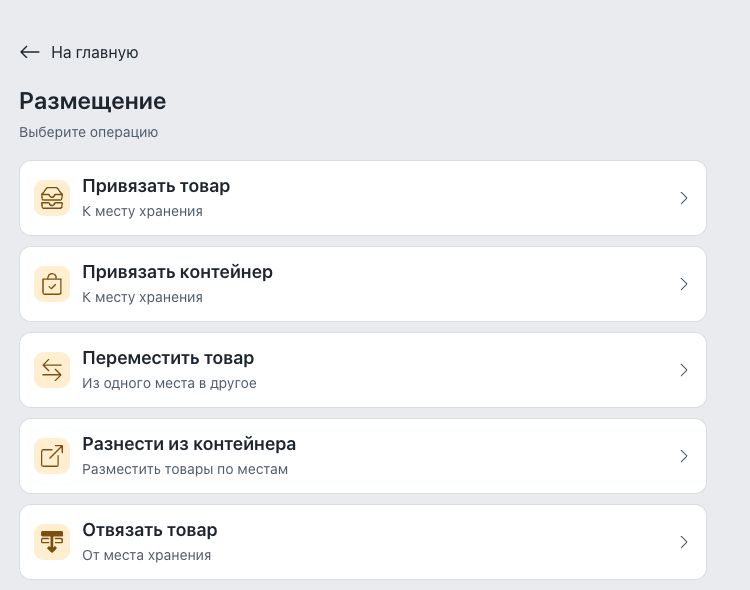
Терминал → Размещение → Привязать товар. - Сканируйте место хранения.
- Сканируйте товар или квант.
- Укажите количество.
- Подтвердите размещение.
| Полка | Физическое место хранения. Остаток привязывается к нему. |
|---|---|
| Контейнер | Группа мест или тара, если склад использует контейнерную модель. |
| Ошибка места | Если место не найдено, проверьте этикетку места и склад, к которому оно относится. |
Перемещение товара
В терминале есть сценарии перепривязки и одношагового перемещения.
- Сканируйте исходное место.
- Сканируйте товар.
- Введите перемещаемое количество.
- Сканируйте целевое место.
- Подтвердите операцию.
Для управляемого межскладского перемещения используйте документ Настройки склада -> Перенос товара, а не терминальную перепривязку.
Контейнеры
Контейнеры применяются, когда склад учитывает товар внутри палет, коробов, ячеек или другой тары.
| Сканирование контейнера | Оператор сканирует код контейнера, затем товар или место. |
|---|---|
| Проверка состава | Менеджер может открыть контейнер в интерфейсе склада и увидеть вложенные места или товары. |
| Ошибка контейнера | Если контейнер не находится, проверьте, создан ли он в Настройки склада -> Контейнеры. |
Одношаговое перемещение и разнесение контейнера
- Для быстрого переноса выберите
Перемещение товара. - Отсканируйте товар или внутренний штрихкод NWMS.
- Отсканируйте исходное и целевое место в порядке, который показывает экран.
- Проверьте количество и подтверждение операции.
Для товара в контейнере используйте Разнесение товара из контейнера: сначала сканируется контейнер, затем товар и целевые места. Не запускайте параллельно обычное перемещение той же единицы.
Инвентаризация через терминал
- Откройте
Терминал -> Инвентаризация. - Выберите активный документ инвентаризации.
- Сканируйте место хранения.
- Сканируйте товар и укажите фактическое количество.
- Повторите для всех мест, назначенных в документе.
- Передайте результат менеджеру для сверки и проведения.
Во время инвентаризации не перемещайте товар между местами без согласования. Иначе фактический подсчет и системный остаток будут расходиться.
Сборка заказов через терминал
В системе есть несколько сценариев сборки: волновая, позаказная и последовательная сборка.
| Волновая сборка | Оператор собирает товары для группы заказов по заданию волны. |
|---|---|
| Позаказная сборка | Оператор собирает один заказ целиком. |
| Сортировка | После волновой сборки товар раскладывается по заказам или ячейкам сортировки. |
| Не найдено | Если товара нет на месте, фиксируйте “не найдено”, а не подставляйте другой товар. |
Сортировка сборки волной
- Откройте
Терминал → Сборка → Сортировка волныи выберите готовый к сортировке батч. - Отсканируйте стол сортировки: один активный батч закрепляется за одним рабочим местом.
- Сканируйте принесённые товары. Система указывает заказ/ячейку и считает «Разложено», «Осталось» и «Готово заказов».
- Если принесённый товар закончился, нажмите «Товар батча закончился» и обработайте список недостач.
- Для исключаемого товара пройдите все занятые ячейки и снимите товар в контейнер по подсказкам системы.
Не сортируйте товар «по памяти». Каждая единица должна пройти сканирование, иначе готовность заказа и остаток батча разойдутся.
Частые проблемы терминала
| Сканер ничего не вводит | Проверьте заряд, фокус поля ввода, раскладку, режим USB/HID или приложение сканера. |
|---|---|
| Штрихкод не найден | Проверьте карточку товара, основной и дополнительные штрихкоды, магазин и домен. |
| Нет свободного остатка | Товар может быть зарезервирован, находиться на другой полке или быть учтен как квант. |
| Не тот заказ | Проверьте очередь сборки/упаковки и права пользователя на склад. |
ТСД: доступ к приёмкам и фокус сканера
Администратор видит приёмки доступных складов своего домена; для складского работника список зависит от назначенной области. Если документ не найден, проверьте фильтр по номеру, склад, статус и пользователя. Сам номер накладной не предоставляет доступ к ней.
- На экране «Информация» убедитесь, что поле сканирования готово к вводу.
- Отсканируйте одну этикетку и дождитесь результата.
- Если вводите количество или другое значение вручную, завершите редактирование до следующего скана.
- После возврата к сканированию проверьте фокус. Не отправляйте один код многократно при медленном ответе.
- Если результат неясен, сначала проверьте последнюю строку и историю операции.
Для приёмки с нарушенными связями откройте порядок восстановления; повторный скан не исправляет структуру старого документа.
Как проверить результат и продолжить
После скана проверьте название, место, количество и сообщение о результате. После серии операций сверьте остаток адреса или документ. К приёмке относится эта глава, к подбору — сборка и упаковка.
Если что-то пошло не так
| Ситуация | Что сделать |
|---|---|
| Код попадает не в то поле | Завершите ввод количества и вернитесь к полю сканирования. Проверьте фокус одним сканом. |
| Операция отсутствует в меню | Откройте соответствующую группу и проверьте права сотрудника. Быстрый доступ не расширяет права. |
| Сеть оборвалась после скана | Не считайте действие неудачным автоматически: проверьте последний результат после восстановления связи. |
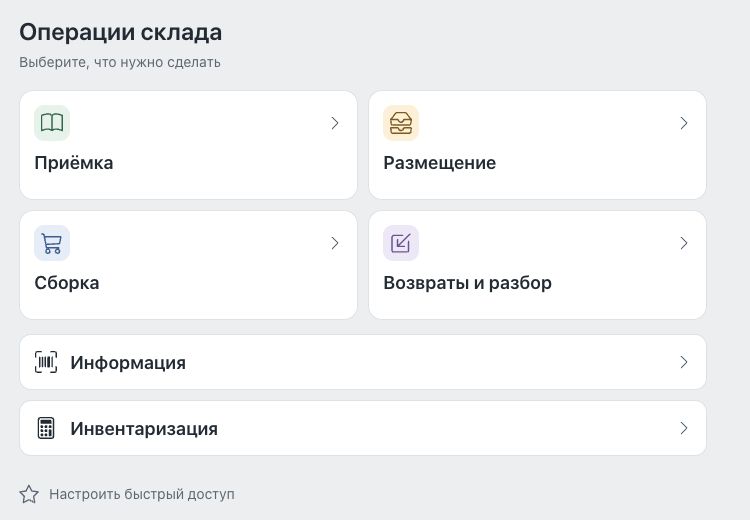
Как выбрать операцию в новом меню
| Ситуация | Что сделать |
|---|---|
| Приёмка | Принять поступивший товар по накладной. |
| Размещение | Привязать товар или контейнер к месту; переместить, разнести из контейнера или отвязать товар. |
| Сборка | С навигацией, вручную, сборка волной или сортировка волны. |
| Возвраты и разбор | Отмены маркетплейсов: физически разобрать возвращаемый товар. |
| Информация | Прочитать сведения по отсканированному объекту без складского действия. |
| Инвентаризация | Выполнить пересчёт в назначенном документе. |
«Настроить быстрый доступ» позволяет вынести часто используемые операции. Не путайте отсутствие ярлыка с отсутствием самой операции: откройте соответствующую группу.