Товары и кванты
Раздел описывает карточки товаров, штрихкоды, остатки, импорт/экспорт, товарооборот, кванты и упаковки.
Зачем нужен единый справочник
Карточка товара связывает физическую вещь со всеми документами: поставкой, остатком, заказом, этикеткой и отчётом. Менеджер создаёт карточку один раз, а оператор находит её сканированием. Точное совпадение магазина и идентификаторов важнее похожего названия.
Обычный товар, штрихкод короба и квант решают разные задачи. Штрихкод короба может добавлять несколько штук обычного товара. Квант — самостоятельная упаковочная единица со своим остатком. Например, два кванта «Короб по 5» — это 2 короба физически и 10 штук в пересчёте; это не дополнительные 10 штук рядом с коробами.
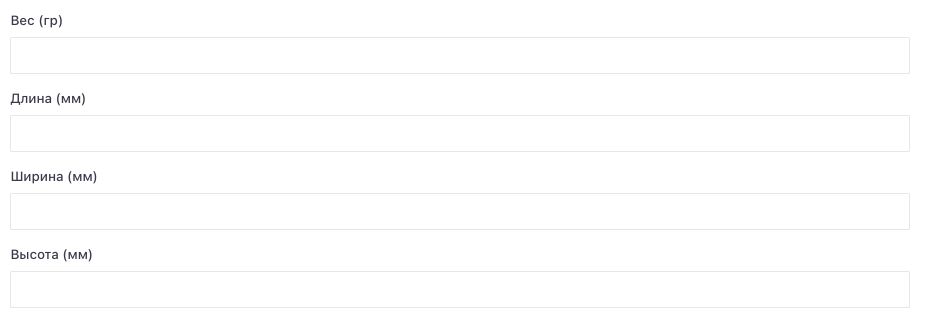
Перед созданием проверьте существующие карточки, единицу учёта, владельца, требования к срокам и маркировке. Вес в карточке задаётся в граммах, размеры — в миллиметрах: 0,5 кг = 500 г, 30 см = 300 мм.
Список товаров
Путь: Список товаров.
| Назначение | Единый справочник товаров, упаковок, квантов, расходников и компонентов. |
|---|---|
| Что искать | ID, внешний ID, название, артикул, SKU, штрихкод, магазин, статус, тип товара. |
| Что проверять | Статус товара, магазин, штрихкоды, габариты, вес, DataMatrix, сроки годности, остатки. |
- Откройте список товаров.
- Отфильтруйте список по магазину или клиенту.
- Найдите товар по штрихкоду, артикулу, SKU или внешнему ID.
- Откройте карточку товара для просмотра деталей.
Создание товара
- Нажмите
Создать товар. - Выберите магазин или владельца товара.
- Заполните название. Название должно быть понятным оператору склада.
- Укажите внешний ID, артикул и SKU, если они используются в интеграции.
- Добавьте основной штрихкод и дополнительные штрихкоды.
- Заполните габариты и вес. Они нужны для упаковки, доставки и биллинга.
- Если товар маркируемый, включите DataMatrix.
- Если по товару нужны сроки годности, включите требование сроков.
- Сохраните карточку.
Не создавайте дубль товара, если товар уже есть в системе. Дубли ломают остатки, сборку, импорт заказов и аналитику.
Карточка товара
| Основная информация | Название, магазин, статус, артикул, SKU, внешний ID, комментарий. |
|---|---|
| Штрихкоды | Основной и дополнительные штрихкоды. По ним работают сканеры. |
| Габариты | Длина, ширина, высота, вес. Используются при упаковке и доставке. |
| Остатки | Физические и доступные остатки по складам и местам. |
| Товарооборот | История движений товара по складам и документам. |
| Кванты | Упаковки товара: короб, монокороб, палета, транспортная тара. |
Импорт товаров
Путь: Список товаров -> Импорт.
- Подготовьте файл с товарами.
- Укажите обязательные поля: магазин, название, внешний ID или SKU/артикул.
- Для штрихкодов используйте отдельное поле или согласованный формат списка.
- Для квантов укажите тип упаковки, родителя и кратность.
- Загрузите файл и дождитесь обработки.
- Откройте управление импортами и проверьте ошибки.
| Ключ обновления | Обычно используется of_id, затем внешний ID, SKU или артикул. |
|---|---|
| Родитель кванта | Можно искать по ID, внешнему ID, SKU или артикулу родительского товара. |
| Повторный импорт | Должен обновлять существующие товары, а не создавать дубли. |
Экспорт товаров и остатков
В списке товаров доступны экспорты справочника, остатков по складам, остатков по местам, остатков со сроками и отчетов на дату.
| Остатки по складам | Показывают общий остаток товара на каждом складе. |
|---|---|
| Остатки по местам | Показывают размещение товара по полкам. |
| Остатки со сроками | Используются для товаров с партиями, датой производства и сроком годности. |
| Остатки на дату | Нужны для сверок и отчетности за прошлый период. |
Штрихкоды и поиск без неоднозначности
| Основные штрихкоды | Хранятся в карточке товара и используются в списках, приёмке, сборке и интеграциях. |
|---|---|
| Внутренний штрихкод NWMS | Однозначно содержит ID товара и принимается в актуальных складских формах наравне с обычным штрихкодом. |
| Артикул / SKU / внешний ID | Подходят для поиска и меппинга, но не должны подменять уникальный штрихкод при физической операции. |
| Экспорт | Для больших выборок формируется потоковый XLSX. Не запускайте несколько одинаковых экспортов подряд; дождитесь завершения первого. |
Кванты и упаковки
Квант — это упаковочная единица товара. Он хранится как отдельный оффер, но связан с родителем и имеет кратность.
| Базовый товар | Обычная единица учета, например Футболка, 1 шт. |
|---|---|
| Квант | Упаковка, например Короб 5 шт. |
| Родитель | Товар, в который квант превращается при разукомплектации. |
| Кратность | Сколько родительских единиц содержит один квант. |
| Вложенность | Допустима цепочка: палета -> короб -> штука. |
Создание кванта
- Откройте карточку базового товара.
- Перейдите во вкладку
Кванты. - Нажмите создание кванта.
- Введите название упаковки, например
Короб 5 шт. - Укажите штрихкод упаковки, если он есть.
- Укажите кратность относительно родителя.
- Проверьте вес и габариты упаковки.
- Сохраните квант.
Квант следует создавать только для упаковки, которая реально принимается, хранится, сканируется или отгружается как отдельная единица.
Остатки кванта
| Физический остаток | Сколько единиц конкретного оффера есть на складе. Например, 2 коробки. |
|---|---|
| Агрегированный остаток | Сколько базовых единиц доступно с учетом квантов. Например, 2 коробки по 5 = 10 штук. |
| Свободный остаток | Остаток без резерва. Используется для сборки, переноса и разукомплектации. |
| Резерв | Количество, занятое под заказы или процессы. |
Приемка квантов
Квант принимается как обычный товар. Если поставщик привез коробки, принимайте товар-квант. Если поставщик привез штуки, принимайте базовый товар.
Не принимайте короб как штуки, если короб должен храниться и отгружаться как упаковка. Иначе система потеряет физический остаток упаковки.
Заказы с квантами
| Заказ в штуках | Система может использовать кванты и добрать остаток штуками. Например, 7 шт = 1 короб 5 шт + 2 шт. |
|---|---|
| Заказ строкой-квантом | Отгружается физический остаток кванта. |
| Дефицит | Если кванта не хватает, система может использовать доступные штуки, если заказ пришел в базовых единицах. |
Разукомплектация квантов
Путь: Настройки склада -> Разукомплектация квантов.
- Создайте документ разукомплектации.
- Выберите склад.
- Добавьте строку: выберите квант и количество.
- При необходимости укажите полку-источник и полку назначения.
- Проведите документ.
Пример: 2 короба по 5 шт -> -2 короба +10 штук.
Разукомплектация работает на один уровень вниз: палета превращается в короба, короб превращается в штуки. Для полной разборки цепочки создайте несколько документов.
Проверить карточку перед приёмкой и интеграцией
- Сверьте владельца, магазин, артикул, SKU и обычный штрихкод. Похожие названия не гарантируют одну позицию.
- Проверьте единицу: базовый товар или квант. Сравните состав упаковки с физической этикеткой.
- Для маркируемого товара проверьте требования DataMatrix; для скоропортящегося — партии и сроки.
- При меппинге маркетплейса используйте точные ключи выбранных полей. Неоднозначный результат решайте вручную.
- После сохранения найдите товар тем штрихкодом, которым будут пользоваться операторы.
- Проверяйте остаток на нужном складе и в нужной партии, а не только общий показатель каталога.
Для изменения упаковочной структуры используйте документ разукомплектации. Значения физических и свободных остатков объяснены в словаре.
Как проверить результат и продолжить
Найдите сохранённый товар тем же сканером, которым будут пользоваться на складе. Сверьте единицу, кратность, магазин и маркировку. Для прихода перейдите к приёмке, для проверки количества — к остаткам.
Если что-то пошло не так
| Ситуация | Что сделать |
|---|---|
| Нашлось несколько похожих товаров | Сравните магазин, SKU и штрихкод. Не создавайте ещё одну карточку до выяснения дубля. |
| Скан коробки даёт неожиданное количество | Проверьте, это штрихкод с кратностью или отдельный квант; пересчитывайте в правильных единицах. |
| Импорт завершён с ошибками | Откройте журнал импорта и исправьте указанные строки. Успешная загрузка файла ещё не означает создание всех товаров. |
Если сканер пропускает ведущий ноль
При поиске обычного цифрового товарного штрихкода система сначала ищет точное совпадение. Только если его нет в доступной области, проверяется вариант с одним нулём слева. Это помогает работать со сканерами, которые передают код без ведущего нуля. Правило не применяется к DataMatrix, SSCC и внутренним кодам. Не удаляйте нули из каталога и не считайте похожие коды одним товаром: точное совпадение имеет приоритет.
Составные товары и числовой остаток
Для комплекта включите «Составные товары» в магазине, выберите тип «Составной» у товара и задайте компоненты с количеством на вкладке «Состав». Не путайте комплект с квантом: состав описывает разные компоненты, а квант — отдельно учитываемую фасовку базового товара.
Для фильтра и сортировки по числу остатка выберите один склад в верхнем рабочем контексте. Чтобы объяснить число, откройте места размещения, партию и движения. При печати личный шаблон товара имеет приоритет над шаблоном магазина, затем применяются доступные настройки склада.