Отчёты по расписанию
Регулярная отправка Excel с остатками или отгруженными заказами без ручной выгрузки.
Когда это удобно
Раздел нужен менеджеру, который ежедневно отправляет клиенту одинаковый отчёт. NWMS выбирает данные по сохранённым складам, формирует файл и передаёт его указанным получателям. Отдельная настройка для каждого назначения помогает не перепутать клиентов и периоды.
Например, утром клиент получает вчерашние отгрузки Ozon, а каждые четыре часа — текущие остатки. Это два отчёта с разными типами и расписаниями. Для каждого выбранного склада создаётся отдельный лист Excel.
Подготовьте список клиентских складов, адреса получателей, тип отчёта и часовой пояс. Откройте «Настройки → Отчеты по расписанию». Доступ зависит от роли.
- Тип и склады
- Расписание
- Формирование Excel
- Отправка письма
- Проверка доставки
Создайте отчёт
- Нажмите «Создать отчет» и укажите понятное название, например «Остатки — учебный магазин».
- На вкладке «Основное» выберите тип и один или несколько клиентских складов. Проверьте владельца каждого склада.
- Введите адреса получателей: каждый с новой строки либо через запятую или точку с запятой.
- Задайте, отправлять ли пустой отчёт. Если отправка пустых отключена, отсутствие письма при отсутствии данных может быть ожидаемым результатом.
- Проверьте «Отчет включен» и сохраните форму после настройки остальных вкладок.
Выберите правильный тип
| Ситуация | Что сделать |
|---|---|
| Остатки | Снимок на момент формирования. Это не восстановление остатка на произвольную прошлую дату. |
| Отгруженные заказы WB FBS | За предыдущий календарный день в часовом поясе отчёта. Отбор идёт по дате закрытой накладной отгрузки. |
| Отгруженные заказы Ozon FBS | Та же логика предыдущего календарного дня. Дата создания заказа и дата его отгрузки могут отличаться. |
Настройте время
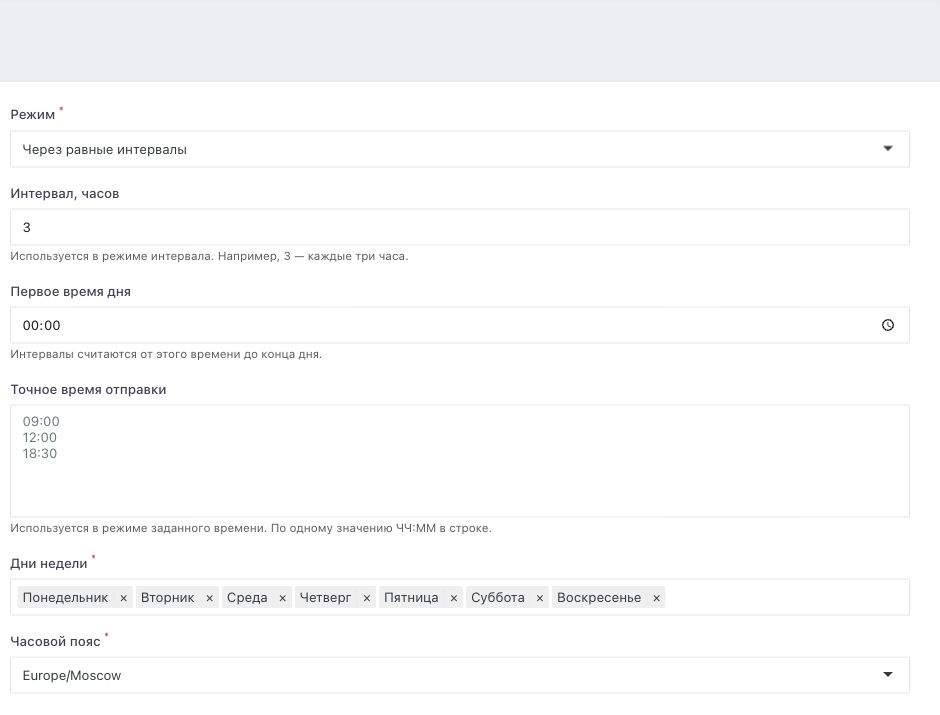
- Откройте вкладку «Расписание».
- Для повторения в течение дня выберите интервал от 1 до 24 часов и первое время. Повторения идут до конца дня.
- Для отдельных запусков выберите точное время и перечислите значения ЧЧ:ММ.
- Выберите дни недели и часовой пояс. Время компьютера получателя не меняет сохранённое расписание.
- Сверьте ближайшее ожидаемое отправление с рабочим графиком. Для утреннего отчёта по отгрузкам периодом будет весь предыдущий день.
Оформите письмо и параметры
На вкладке «Письмо» задайте тему и текст. Подстановки {report_name}, {generated_at}, {warehouse_names}, {report_date} помогают получателю понять, какой файл пришёл и за какой период. Не обещайте в теме «сегодняшние отгрузки», если выбран отчёт за вчера.
На вкладке «Параметры отчета» заполните параметры выбранного типа. Для остатков доступны тип паллеты по умолчанию, высота в метрах и процент остаточного срока годности для строк без дат. Проверьте эти допущения с получателем: они влияют на представление отчёта, а не заменяют реальные данные товара.
Проверьте первую отправку
- Сверьте адреса ещё раз. «Отправить сейчас» действительно отправляет письмо, а не показывает предварительный просмотр.
- При согласованной проверке выполните отправку и откройте «Историю запусков».
- Дождитесь завершения, скачайте сформированный Excel и проверьте склады, листы, период и количества.
- Проверьте связанное уведомление и результат доставки. Запись в очереди и готовый файл ещё не означают получение письма.
Если письмо не пришло
| Ситуация | Что сделать |
|---|---|
| Запуска нет | Проверьте включение, дни, точное время и часовой пояс. При верных настройках передайте администратору название отчёта и ожидаемое время. |
| Файл пуст | Проверьте склады, тип отчёта, закрытие накладных за нужный день и разрешение отправлять пустые отчёты. |
| Файл есть, доставки нет | Откройте ошибку уведомления, проверьте адреса и почтовые ограничения. Не создавайте второе расписание для обхода ошибки. |
Управление сообщениями описано в уведомлениях.