Интеграция Ozon: FBS, rFBS, товары, остатки и заказы
Подключение Ozon в NWMS изолирует кабинет, API-ключ, склады, товары, отправления и удалённые операции. Положительные остатки и статусы никогда не включаются одним фактом сохранения ключа: сначала выполняются проверка доступа, явный меппинг и безопасный пилот.
Как связаны Ozon и склад
Интеграция переносит задания покупателя в складскую работу и возвращает разрешённые результаты. Сопоставление означает явную связь внешнего товара или склада с объектом NWMS. Без неё система не может безопасно выбрать, чей товар отбирать.
Например, один артикул продаётся в двух кабинетах. Похожее название не делает их одним подключением: проверяйте кабинет, склад и владельца каждой связи. Настройку выполняет ответственный за интеграцию; оператор затем работает с обычным заказом.
До запуска нужны доступ к кабинету Ozon, ключ с требуемыми правами, магазин, клиентский склад и проверенные товары. Начинайте с чтения и расчёта, затем разрешайте согласованные внешние действия.
Что входит в интеграцию
| Подключение | Client ID, зашифрованный API-ключ, схема FBS/rFBS, магазин, склад по умолчанию, владелец и область видимости. |
|---|---|
| Склады | Загрузка складов Ozon, явная связь со складом NWMS, процент публикации и дополнительный резерв. |
| Товары | Снимок каталога Ozon, безопасное сопоставление с существующими товарами NWMS и контролируемое обновление разрешённых полей. |
| Заказы | Идемпотентный импорт отправлений, связь с заказом NWMS, ручное подтверждение неоднозначной связи и выгрузка поддерживаемых статусов. |
| Остатки | Расчёт свободного остатка, отдельные проценты публикации по каналам WB/Ozon, очередь отправки, квитанция результата, повтор и гарантированное обнуление при отключении. |
| Контроль | Независимые интервалы фоновых процессов, журнал обмена, история операций, контроль удалённых действий и отдельные очереди ошибок товаров, складов и заказов. |
Карточка подключения разделена на вкладки «Подключение», «Обмен данными», «Склады», «Товары», «Остатки», «Заказы FBS», «Лог», «История операций» и «Контроль операций». Это разные уровни: настройка, рабочие данные и аудит не смешиваются.
1. Подготовьте права и исходные данные
- Создайте или выберите магазин NWMS, которому принадлежат будущие заказы.
- Выберите склад NWMS по умолчанию. Он используется только там, где внешний склад однозначно не определён; рабочие склады всё равно сопоставляются отдельно.
- В кабинете Ozon создайте API-ключ с минимально необходимыми методами для каталога, складов, заказов, остатков и статусов.
- Определите схему работы: FBS либо rFBS. Схема влияет на допустимые переходы отправления и не должна выбираться приблизительно.
- Назначьте владельца подключения. Значение «Всем клиентам домена» делает его общим в домене; конкретный пользователь ограничивает видимость владельцем и его сотрудниками.
Не отправляйте API-ключ в тикетах, логах и скриншотах. Поле «Новый API-ключ» после сохранения очищается; пустое поле сохраняет действующий ключ.
2. Создайте подключение и проверьте доступ
Интеграции → Маркетплейсы → Ozon
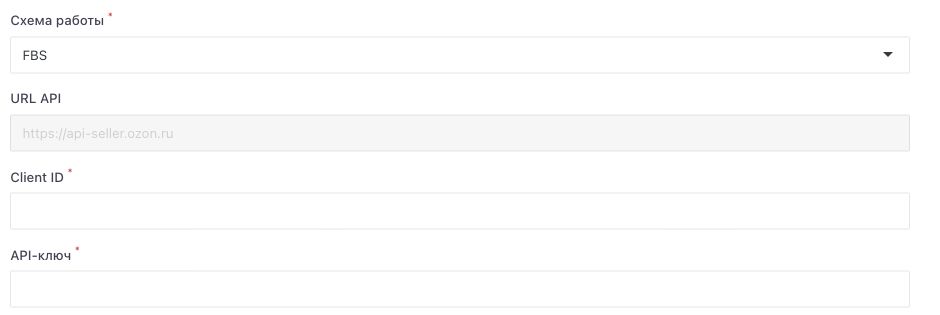
- Заполните название, магазин, склад по умолчанию, схему, Client ID и API-ключ.
- Оставьте безопасный режим включённым, а отправку остатков и удалённых статусов — выключенной.
- Сохраните подключение и нажмите «Проверить доступ».
- Проверьте подтверждённый Client ID, роли ключа, дату проверки и предупреждение о скором истечении срока.
- Если ключ или Client ID изменён, повторите проверку до любой удалённой записи.
| Безопасный режим | Разрешает чтение, расчёты и диагностику, но блокирует обычные положительные записи в Ozon. |
|---|---|
| Получение заказов | Разрешает ручной и плановый импорт отправлений. |
| Отправка остатков | Отдельный рубильник удалённой записи; требует подтверждённого права API и выключенного безопасного режима. |
| Отправка статусов | Отдельный рубильник переходов отправления; не связан автоматически с отправкой остатков. |
3. Настройте обмен данными
Все фоновые процессы настраиваются на вкладке «Обмен данными». У каждого направления свой переключатель и интервал: можно включить безопасное чтение, не разрешая запись обратно в Ozon.
| Синхронизация складов | Обновляет список и активность складов Ozon, не создавая меппинг автоматически. |
|---|---|
| Синхронизация каталога | Обновляет внешний снимок товаров и кандидаты меппинга. |
| Импорт заказов | Читает поддерживаемые состояния отправлений и повторно обрабатывает ранее заблокированные связи. |
| Выгрузка остатков | Сначала рассчитывает безопасное значение, затем обрабатывает обязательные уменьшения/нули и только после этого положительные изменения. |
| Выгрузка статусов | Передаёт только допустимые переходы для подтверждённых заказов и схемы FBS/rFBS. |
| Сверка ошибок | Возвращает временные ошибки в очередь с контролируемой задержкой; ошибки, требующие решения человека, не маскируются бесконечными повторами. |
Для первого запуска включайте чтение поэтапно: склады → каталог → заказы. Расчёт остатков можно проверить в безопасном режиме; отправку остатков и статусов включайте только после меппинга и просмотра журнала.
4. Сопоставьте склады
- Нажмите «Склады → Синхронизировать склады».
- На вкладке «Склады» откройте «Меппинг» напротив внешнего склада.
- Выберите конкретный склад NWMS. Заказы и остатки этого внешнего склада не должны обрабатываться до явного подтверждения.
- Укажите процент публикуемого свободного остатка от 0 до 100.
- Укажите дополнительный резерв в штуках; он вычитается после применения процента.
- Процент задаётся независимо для каждого склада Ozon и Wildberries. Если один склад NWMS опубликован в нескольких каналах, их суммарная доступность может превышать фактический остаток; риск перезаказа принимает клиент.
Публикуемый остаток = max(0, floor(свободный остаток × процент / 100) − резерв)
Команда «Очистить» не удаляет связь мгновенно. NWMS сначала ставит в очередь обнуление всех ранее опубликованных пар товар–склад и снимает меппинг только после подтверждённого нуля.
5. Синхронизируйте и сопоставьте товары
- Нажмите «Товары → Синхронизировать товары Ozon».
- На вкладке «Товары» сравните Product ID, offer_id/артикул, SKU, название и предложенную связь.
- Откройте «Меппинг», найдите существующий товар NWMS по названию, артикулу, SKU, внешнему ID или штрихкоду и сохраните связь.
- Для подтверждённой связи при необходимости нажмите «Импорт». Массовая команда «Загрузить товары в WMS» также обрабатывает только подтверждённые меппинги.
- Обновление названия, описания и штрихкодов существующего товара по умолчанию выключено и выполняется только при явном разрешении.
| matched/confirmed | Связь подтверждена и может участвовать в заказах и остатках. |
|---|---|
| candidate | Найден возможный товар; менеджер обязан проверить его вручную. |
| unmapped/ambiguous | Товар не найден либо найдено несколько кандидатов. Положительный остаток по нему не публикуется. |
Импорт Ozon не является авторитетным источником каталога NWMS: новые карточки автоматически не создаются, а основные поля существующей карточки не перезаписываются без отдельного разрешения.
6. Проведите пилотную выгрузку остатков
- Оставьте безопасный режим включённым и проверьте рассчитанные пары товар–склад.
- Сверьте свободный остаток NWMS, процент, резерв, ожидаемое значение и наличие незавершённых заказов.
- Начните с небольшого набора подтверждённых товаров и одного склада.
- Убедитесь, что у ключа подтверждено право записи остатков, затем выключите безопасный режим и отдельно включите отправку остатков.
- Нажмите «Товары → Выгрузить остатки» и дождитесь состояния
succeededс подтверждённым удалённым значением. - Сравните Ozon, ожидаемое значение NWMS и журнал операции. Только после этого расширяйте процент или ассортимент.
Система учитывает заказы, резервы и незавершённые складские движения. Проценты публикации Ozon и Wildberries независимы и могут одновременно составлять 100%; это осознанно увеличивает риск перезаказа. Клиент должен сам распределить доступный остаток между каналами процентами и резервами.
7. Импортируйте и обработайте заказы
- Включите получение заказов и нажмите ручной импорт на вкладке «Заказы FBS» либо дождитесь фонового запуска.
- NWMS идентифицирует отправление по устойчивому внешнему номеру; повторное чтение не должно создавать второй заказ.
- Система проверяет схему, внешний склад, магазин и каждую товарную строку.
- При полном меппинге создаётся или обновляется связанный заказ NWMS и сохраняется история импорта.
- Если найден существующий похожий заказ, но связь неоднозначна, он попадает в «Контроль операций». После проверки нажмите «Подтвердить связь».
- После штатной складской обработки включите запись статусов и используйте «Заказы → Выгрузить статусы».
| blocked_mapping | Не сопоставлен один или несколько товаров. |
|---|---|
| blocked_warehouse | Не сопоставлен внешний склад. |
| manual_review | Нужен выбор менеджера: неоднозначный заказ, схема либо иной конфликт идентичности. |
| imported | Заказ связан и может проходить обычный складской процесс. |
8. Разбирайте журнал и ошибки
| Лог | Показывает дату, направление, операцию, сущность, статус и безопасно сокращённый текст ошибки. |
|---|---|
| Контроль операций | Показывает состояние удалённой команды, число попыток, код и сообщение ошибки. |
| Ошибки остатков | Пара товар–склад, ожидаемое значение, состояние и команда «Повторить» после устранения причины. |
| Ошибки заказов | Отправление, заказ NWMS, состояние импорта и действие для подтверждения допустимой связи. |
pending/processing | Операция ожидает или выполняется. Не создавайте ручной дубль. |
|---|---|
retry_wait | Временная ошибка или лимит API; повтор произойдёт после паузы. |
user_action_required | Нужно исправить ключ, меппинг, права, схему или данные. Автоповтор без исправления бесполезен. |
failed | Лимит безопасных попыток исчерпан; зафиксируйте код ошибки и создайте диагностическую сессию. |
succeeded | Удалённый результат подтверждён и сохранён. |
«История операций» отвечает на вопрос «что запускалось и чем закончилось», а «Контроль операций» — «какое удалённое действие сейчас ждёт, повторяется или требует решения». Перед ручным повтором проверяйте обе вкладки.
9. Безопасно измените или отключите интеграцию
- Остановите импорт новых заказов и положительные записи, но не удаляйте ключ до завершения обнуления.
- При уменьшении процента, смене склада/товара или снятии меппинга дождитесь подтверждения удалённых уменьшений и нулей.
- Разберите состояния
decommission_retry_waitиdecommission_user_action. - Убедитесь, что по всем ранее опубликованным идентификаторам Ozon подтверждён нулевой остаток.
- Нажмите «Отключить». История подключений, отправлений, журналов и операций сохраняется для аудита.
Нельзя сначала отозвать ключ, а затем пытаться обнулить остатки: без действующего права NWMS не сможет доказать нулевое удалённое состояние и потребует ручного вмешательства.
10. Права и ежедневный контроль
| Просмотр | Доступ к видимому в своей области подключению. |
|---|---|
| Управление подключением/ключом | Изменение владельца, схемы, Client ID, API-ключа, расписания и общего состояния. |
| Меппинг | Связи складов и товаров; отдельно может быть разрешён только просмотр. |
| Заказы | Импорт, разбор конфликтов и подтверждение связи. |
| Остатки + удалённые действия | Выгрузка, ручной повтор, снятие меппинга и другие операции, меняющие данные Ozon. |
| Диагностика | Логи, реестр операций и технические причины ошибок без доступа к открытому API-ключу. |
- проверка ключа актуальна, нет предупреждения об истечении;
- нет активных складов или товаров без осознанного меппинга;
- проценты публикации по каждому складу и каналу соответствуют принятому клиентом риску перезаказа;
- нет зависших
user_action_requiredи незавершённого обнуления; - заказы
manual_reviewразобраны до отгрузки; - ожидаемый и подтверждённый удалённый остаток совпадают;
- расписание работает, но не создаёт конкурирующие ручные запуски.
Кабинеты, счётчики и закрытие
Несколько подключений могут иметь одинаковый Client ID, но каждое сохраняет собственные ключ и настройки. Перед действием проверяйте конкретное подключение и сопоставленный склад. Совпавший Client ID не является основанием объединять документы разных настроек.
| Счётчики FBS | Учитывают связи с реально существующими заказами WMS. Проигнорированные отправления и устаревшие ссылки без заказа не равны обработанным заказам. |
|---|---|
| Вкладка Ozon в заказе | Показывает этапы, маркировку и диагностические сведения связанного отправления. |
| Разделение отправления | После подтверждённого split сверяйте дочерние отправления и количества. Изменённый состав или отсутствие подтверждённых данных требует ручной проверки. |
| Передача Честного знака | Отдельная настройка интеграции, выключенная по умолчанию. При использовании проверяйте результат в Ozon, а не только локальное наличие кода. |
Вынесено подробное руководство: создание перевозки, смешанные накладные, no_postings и закрытие без обязательной перевозки.
Как проверить результат и продолжить
Проверьте один полный путь: внешнее отправление → заказ NWMS → складская обработка → подтверждённый статус Ozon. Закрытие описано в отдельной главе.
Если что-то пошло не так
| Ситуация | Что сделать |
|---|---|
| Есть заказ без связи | Проверьте товар и внешний склад; это независимые причины. |
| Операция ожидает | Проверьте историю и контроль операций до повторного запуска. |
Работа на столе маркировки
После сборки откройте Маркировку Ozon. В ней описаны выбор кабинета, склада, накладной и батча, двойной скан, короба и восстановление незавершённого товара.