Приемка товара и возвраты
Приемка фиксирует поступление товара на склад. Возвратная приемка используется для товаров, которые вернулись от покупателя или перевозчика.
От поставки к доступному товару
Приёмка нужна кладовщику и менеджеру, чтобы отделить обещанную поставку от того, что действительно приехало. Ожидаемое количество — план поставщика; принятое — результат пересчёта; размещённое — товар, которому назначен физический адрес. Эти числа могут отличаться, и разница помогает обнаружить недостачу до начала продаж.
Например, поставщик заявил 10 коробов, приехало 9, а один из них повреждён. Сохраните план 10, примите фактическое количество по правилам склада и отдельно зафиксируйте качество. Подгонять план под факт нельзя: тогда исчезнет основание для претензии.
До начала работы нужны карточки товаров и штрихкоды, правильные склад и магазин, документ поставки и сведения о партиях. Оператор выполняет сканирование и размещение, менеджер разбирает расхождения и завершает документ.
Список приемок
Путь: Приемка товара.
| Назначение | Контроль всех приходных документов: новые, в работе, закрытые, с ошибками или расхождениями. |
|---|---|
| Фильтры | Склад, клиент, статус, дата, внешний ID, документ, тип приемки. |
| Основные действия | Создать приемку, открыть строки, распечатать документы, посмотреть лог, биллинг. |
Создание приемки
- Откройте список приемок.
- Нажмите
Создать. - Выберите склад и клиента/магазин.
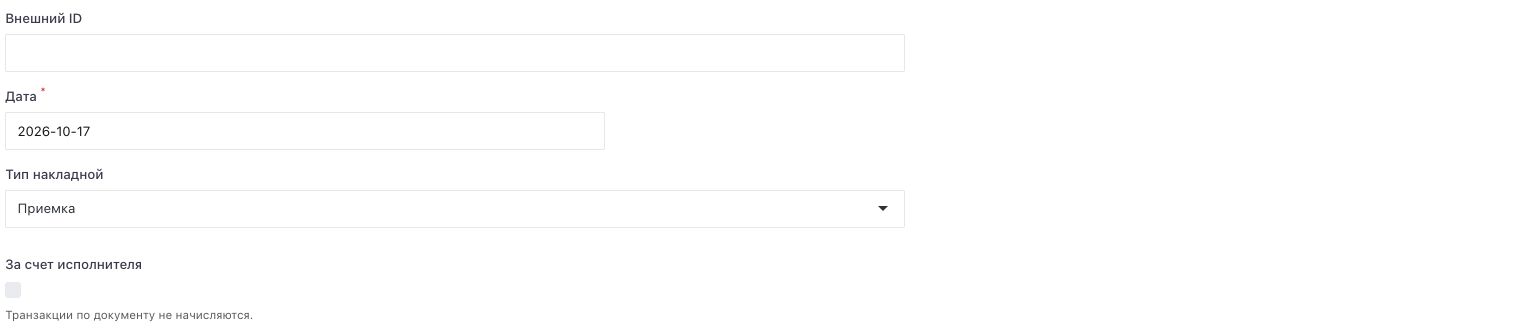
- Укажите дату, внешний номер, комментарий и ожидаемые параметры поставки.
- Сохраните документ.
- Добавьте товары в приемку вручную или импортом.
Добавление товаров в приемку
| Вручную | Используется для небольших документов или корректировок. |
|---|---|
| Импортом | Используется для больших поставок. После загрузки проверьте ошибки импорта. |
| По штрихкоду | Оператор может искать товар по штрихкоду, если он уже есть в карточке товара. |
| Квант | Если поступила упаковка, добавляйте товар-квант, а не базовые штуки. |
Актуальная работа со строками приёмки
| Поиск товара | Ищет по названию, артикулу, SKU, внешнему ID, обычному и внутреннему штрихкоду NWMS. |
|---|---|
| Партии | Один товар может иметь несколько строк с разными партией, датой производства или сроком годности. |
| Повторное добавление | Если партия совпала, система увеличивает её количество; новая партия создаёт отдельную строку. |
| Товар вне документа | Во время активной приёмки может быть добавлен с нулевым ожидаемым и фактическим принятым количеством. |
| Размещение | Место можно найти на сервере или отсканировать его штрихкод; массовая привязка не загружает весь справочник. |
| Экспорт XLSX | Выгружает артикул, SKU, партию, даты, штрихкод, ожидаемое, принятое, разницу, размещение и закупочную цену. |
Процесс приемки
- Менеджер создает документ и ожидаемые строки.
- Складской работник открывает приемку в терминале или в интерфейсе.
- Оператор сканирует товар, упаковку или квант.
- Система сверяет товар с ожидаемыми строками.
- Оператор вводит количество и сроки, если они требуются.
- Товар размещается на место хранения.
- Менеджер проверяет расхождения и закрывает приемку.
Автоприёмка, прибытие и расхождения
| Статус прибытия | Отделяет созданный документ от фактического приезда поставки. Устанавливайте его до начала разгрузки и приёмки. |
|---|---|
| Автоприёмка | В статусе «Приемка» заполняет нулевое поле «Принято» ненулевым значением «Ожидается». Уже принятое количество не меняет. Требует включения на складе и недоступна при DataMatrix-приёмке. Размещение и закрытие выполняются отдельно. |
| Расхождение | Фиксирует недостачу, излишек, другой товар, качество, партию, срок или маркировку вместе с ожидаемым/фактическим значением и решением. |
| Разгрузка | Факт разгрузки и тарифицируемая операция учитываются отдельно от решения по расхождению товара. |
| Cross-dock | Никогда не проводится автоприёмкой; используйте отдельный cross-dock-процесс. |
- Зафиксируйте фактические данные до изменения ожидаемой строки.
- Укажите тип расхождения, причину и подтверждение ответственного.
- После решения сверяйте итоговое количество, движения, лог и биллинг.
Сроки годности и партии
Если склад или товар требует сроки годности, при приемке нужно указать дату производства, срок годности или партию.
| Дата производства | Используется для расчета остаточного срока годности. |
|---|---|
| Срок годности | Используется для FEFO и контроля просрочки. |
| Партия | Используется для прослеживаемости и отбора конкретной партии. |
Если срок указан неверно, товар может попасть в неправильный порядок отбора или стать недоступным для заказа.
DataMatrix при приемке
Для маркируемых товаров оператор должен сканировать коды маркировки или импортировать их списком, если такой процесс настроен.
| Сканирование | Код фиксируется в системе и связывается с товаром/документом. |
|---|---|
| Статус кода | Показывает, доступен ли код, отгружен, удален или требует проверки. |
| Монокороб | Для квантов может фиксироваться упаковка, внутри которой хранится код маркировки. |
Закрытие приемки
- Проверьте ожидаемое и принятое количество.
- Проверьте неразмещенные товары.
- Проверьте расхождения: недостачи, излишки, товары вне документа.
- Распечатайте документы, если это требуется процессом.
- Закройте приемку.
Не закрывайте приемку, если товар физически не размещен или есть спорные расхождения. После закрытия исправления должны идти отдельными корректирующими операциями.
Изменение склада и корректировки
Склад приёмки можно менять только пока это безопасно: документ не проведён, нет несовместимых движений, резервов и cross-dock-удержаний. После сканирования сначала разберите фактические строки и размещение.
Принятое количество, партия и даты связаны с реальными складскими строками. Не исправляйте их обходным способом: интерфейс проверяет активные резервы, упаковки, DataMatrix и связанные движения.
Возвратная приемка
Возвратная приемка используется для товаров, вернувшихся по заказам.
- Выберите заказ или начните пустую возвратную приемку.
- Сканируйте товар или код маркировки.
- Укажите состояние товара: годный, брак, требует проверки.
- Разместите товар на место возврата или основного хранения.
- Закройте возврат после проверки.
Лог и биллинг приемки
| Лог | Показывает действия пользователей по документу: создание, сканирования, изменения, закрытие. |
|---|---|
| Биллинг | Показывает начисления по операциям приемки, если биллинг включен. |
| Печать | Используется для приходных документов, этикеток и внутренних форм. |
Проверка сроков и единиц перед сохранением
Сроки задавайте полными датами. При переходе между месяцами нельзя сравнивать только число дня: 31 августа раньше 1 сентября. Проверьте дату производства, дату окончания и требования склада. Для кванта убедитесь, что количество введено в упаковках соответствующего состава.
| Ожидали 10, приняли 9 | Сохраните фактические 9 и разберите недостачу. Изменение ожидаемого на 9 без объяснения уничтожит смысл сравнения. |
|---|---|
| Принят товар вне документа | Строка может иметь ожидаемое 0. Это не означает, что фактически принятого или размещённого товара нет. |
| Несколько партий | Проверьте каждую партию и даты отдельно: общий итог артикула не доказывает правильного распределения. |
Замена состава и безопасное удаление строк
Для новой накладной предусмотрено полное обновление состава из Excel. Это отличается от добавления новых строк: до выбора режима сохраните исходный список и проверьте, что заменяемый состав действительно должен быть заменён. После импорта сверяйте количество строк, товары, партии и ожидаемые количества, затем журнал ошибок.
Удаление строки убирает её непривязанные складские записи, но не должно удалять строку с размещённым товаром. Если система сообщает о размещении, найдите место или контейнер и его фактический остаток. Нулевая ожидаемая строка не является достаточным основанием для удаления.
Предупреждение о нарушенных связях
Если активные складские записи существуют без корректной строки приёмки, экран показывает предупреждение. Действие «Восстановить связи» возвращает связь учёта с документом, а не принимает товар заново. Восстановленные строки имеют ожидаемое количество 0, чтобы не задвоить план поставки. Действие доступно для новой, прибывшей и находящейся в приёмке накладной; в других состояниях потребуется разбор ответственного.
- Сверьте номер приёмки и перечень проблемных записей в предупреждении.
- Проверьте товар, контейнер, место и фактическое количество.
- Ответственный пользователь с нужными правами выполняет «Восстановить связи».
- Обновите документ: предупреждение должно исчезнуть для исправленных связей, а фактический товар — остаться учтённым.
- Сверьте строки, размещение и журнал. Спорное количество разбирайте отдельной складской операцией.
Не создавайте второй приход и не обнуляйте остаток для скрытия предупреждения. Восстановление связи и исправление физического количества — разные действия.
Как проверить результат и продолжить
Проверьте каждую партию: план, принято, адрес и фактический остаток. После закрытия откройте документ заново и убедитесь, что он закрыт, а товар находится на нужных местах. Затем переходите к остаткам или сборке заказов.
Если что-то пошло не так
| Ситуация | Что сделать |
|---|---|
| Нет товара в поиске | Сверьте магазин и штрихкод упаковки. Найдите карточку или передайте её на создание; не выбирайте похожий артикул. |
| Количество принято, но нет в сборке | Проверьте размещение, статус приёмки, владельца, партию и настройки доступности контейнера. |
| Ошибка при закрытии | Откройте указанную проблемную строку. Исправьте причину и сверьте факт перед повторной попыткой. |
Как использовать автоприёмку
Автоприёмка подходит для согласованного подтверждения планового количества, когда фактическое соответствие уже проверено. Она не пересчитывает товар за сотрудника.
- Сверьте документ, склад, ожидаемые строки и фактическое наличие.
- В статусе «Приемка» нажмите «Автоприемка» и прочитайте подтверждение.
- Проверьте число обновлённых строк и «Принято». Строки с уже принятым ненулевым количеством остаются прежними.
- Укажите обязательные партии, сроки и размеры, разместите товар, разберите расхождения.
- Закройте накладную штатным действием и проверьте итог. Для кросс-докинга используйте отдельный процесс.