Сборка, упаковка и маркировка
Эти процессы превращают заказ из списка товаров в готовую отгрузку: резерв, подбор, сортировка, упаковка, маркировка, печать и передача.
Почему подбор и упаковка разделены
Сборка отвечает за то, чтобы принести нужный товар с правильного адреса. Сортировка распределяет общий подбор по заказам. Упаковка повторно проверяет состав и превращает его в посылки; маркировка связывает конкретную единицу или отправление с кодом и этикеткой. Разделение этапов помогает обнаружить ошибку до передачи покупателю.
При десяти заказах с одинаковой кружкой выгодно один раз принести десять кружек общей волной. Для сложного заказа из разных товаров может быть удобнее позаказный маршрут. Выбор процесса определяется настройкой очереди или профиля, а не желанием оператора пропустить промежуточный этап.
До смены руководитель задаёт очереди, склады, место завершения и правила кодов. Оператор проверяет своё рабочее место, сканер, принтер и фактический товар. Начните с нужного сценария ниже; особые правила накопительного заказа приведены в отдельной главе.
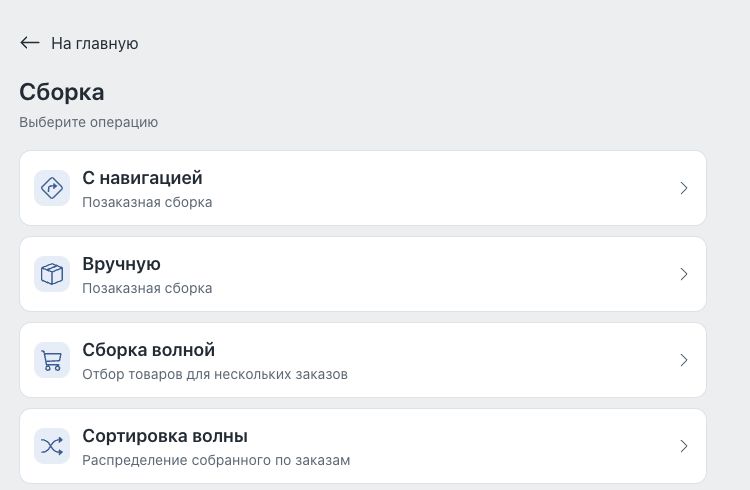
Управление складом
Путь: Управление складом.
| Волновая сборка | Создание и контроль волн, когда несколько заказов собираются одним заданием. |
|---|---|
| Позаказная сборка | Настройка и контроль очередей, где каждый заказ собирается отдельно. |
| Настройка упаковки | Очереди упаковки, правила рабочих столов, параметры упаковочного процесса. |
| Настройка маркировки | Очереди маркировки, правила проверки кодов и процесса маркировки. |
Волновая сборка
Путь: Управление складом → Батчи и волновая сборка.
- Менеджер выбирает заказы, готовые к сборке.
- Создает волну сборки.
- Система формирует задание по товарам и местам хранения.
- Оператор открывает волну в терминале.
- Оператор собирает товары по маршруту.
- После подбора товары переходят к сортировке или упаковке.
Волновая сборка эффективна при большом количестве заказов с повторяющимися товарами.
| Что уже реализовано | Ручное формирование батча, профили отбора, расписания, запуск и продолжение сборки с рабочего места, контроль состава и журнал операций. |
|---|---|
| Обычный процесс | После агрегированной сборки батч переходит к сортировке товаров по заказам, затем к упаковке и закрытию. |
| Обратная маркировка | Для соответствующего профиля после сборки используется отдельный этап обратной маркировки перед завершением обработки. |
| Когда нужна отдельная очередь | Настройки ниже относятся к позаказной сборке. Они не управляют профилями и расписаниями волновой сборки. |
Позаказная сборка
Настройка очередей: Управление складом → Позаказная сборка. Оператор работает с ними в разделе Терминал → Позаказная сборка.
- Оператор выбирает доступное задание позаказной сборки.
- Система показывает заказ и маршрут по товарам.
- Оператор сканирует место хранения.
- Оператор сканирует товар или квант.
- Система проверяет количество и соответствие заказу.
- После завершения заказ отправляется на упаковку.
Фильтры очереди
Фильтры определяют, какие подтвержденные заказы могут попасть в очередь. Пустые ограничения не исключают заказы, кроме отдельно указанных особенностей.
| Настройка | Что делает | Если не заполнено |
|---|---|---|
| Место завершения сборки | Определяет следующий шаг после подбора: полка сортировки, стол упаковки, стол маркировки или место завершения сборки. Это маршрут после сборки, а не фильтр заказов. | Следующий шаг не задан; для рабочей очереди рекомендуется выбрать место. |
| Склады заказов | В очередь входят заказы выбранных клиентских складов. | Используются все клиентские склады, доступные этому ФФ-складу. |
| Службы доставки | Ограничивает очередь заказами выбранных служб доставки. Применяется при выдаче и проверке доступности заказа; после сохранения убедитесь, что выбраны нужные службы. | Ограничение по службе доставки отсутствует. |
| Дата от / Дата до | Ограничивает заказы по дате отправки. Можно указать только начало или только конец периода. | Пустая граница периода не применяется; обе пустые даты означают отсутствие ограничения по дате. |
| Количество товаров в заказе от / до | Включает заказы, у которых общее количество товаров находится внутри диапазона, включая обе границы. | Диапазон применяется только когда заполнены обе границы. Если одна из них пустая или равна нулю, ограничение не действует. |
| ID заказа от / до | Включает заказы с внутренним ID внутри диапазона, включая обе границы. | Диапазон применяется только когда заполнены обе границы. Если одна из них пустая или равна нулю, ограничение не действует. |
Приоритет задает порядок показа очередей: чем больше значение, тем выше очередь. Режим выбора заказа определяет, выдаст ли система следующий заказ автоматически или сборщик выберет его вручную.
Настройки сроков годности
| Настройка | Варианты и результат |
|---|---|
| Стратегия по срокам годности | Сроки не учитываются — остатки выбираются без сортировки по сроку. FIFO — сначала остатки с ближайшей датой окончания срока. LIFO — сначала остатки с наиболее поздней датой окончания срока. |
| За сколько месяцев срок считается истекшим | Система переносит контрольную дату вперед на указанное число месяцев. Остаток с датой окончания не позже этой границы считается истекшим для данной очереди. Значение 0 означает сравнение с текущей датой. |
| Подбирать все товары | Срок влияет только на порядок FIFO/LIFO; истекшие остатки не исключаются. |
| Игнорировать истекшие | Подбираются только остатки, срок которых позже контрольной даты. Остатки без заполненной даты срока годности в подбор не попадут. |
| Подбирать только истекшие | Подбираются только остатки, срок которых наступил или попал внутрь заданного порога. Остатки без даты срока годности в подбор не попадут. |
Связанные настройки находятся в карточке ФФ-склада на вкладке Сроки годности:
| Настройка склада | Назначение |
|---|---|
| Склад работает со сроками годности | Отключает учет сроков, включает его только для отмеченных карточек товара либо для всех товаров склада. |
| Использовать срок годности товара | Включает сохранение даты окончания срока. Эта дата нужна для FIFO/LIFO и отбора годных либо истекших остатков. |
| Использовать дату производства товара | Добавляет дату производства в складской учет. Она помогает идентифицировать остаток, но сама по себе не заменяет дату окончания срока. |
| Использовать поле «Партия» | Добавляет номер партии для разделения и прослеживаемости остатков с одинаковым товаром и сроком. |
Если очередь должна отбирать товар по сроку, сначала настройте учет сроков на ФФ-складе и обеспечьте заполнение даты окончания срока при приемке.
Настройки «Честного знака» (DataMatrix)
Путь: Склады → выбранный ФФ-склад → DataMatrix. Эти параметры действуют на операции склада, в том числе на позаказную и волновую сборку.
| Настройка | Варианты и назначение |
|---|---|
| Использование DataMatrix | Без проверки — коды не контролируются. Проверка по шаблону — система проверяет структуру отсканированного кода. Проверка по базе — код должен существовать в базе, быть доступным и соответствовать операции. |
| Размер DataMatrix | Короткий — используется код без криптографического хвоста. Полный — проверяется и сохраняется полный код. |
| DataMatrix при приемке | Не используется, только отмеченный товар или все товары склада. Для режима «отмеченный товар» в карточке товара должен быть включен признак DataMatrix. |
| DataMatrix при сборке | Определяет, нужно ли сканировать Честный знак при подборе: не использовать, требовать только для отмеченных товаров или для всех товаров склада. |
| DataMatrix при упаковке | Определяет такой же контроль на упаковочном столе. При включенной DataMatrix-упаковке нельзя настроить автоматическое проведение заказа с пропуском упаковки. |
| Способ работы | Только DataMatrix — одного сканирования кода достаточно для идентификации товара. Двойной скан — сначала сканируется обычный штрихкод товара, затем его DataMatrix. Режим действует, когда DataMatrix включен для сборки или упаковки. |
| Возвращать DataMatrix в оборот при возврате | Позволяет повторно сделать возвращенный код доступным. Фактический поиск возвращаемого кода выполняется в режиме проверки по базе. |
| Печатать этикетку товара при приемке | После приемки можно автоматически подготовить обычную товарную этикетку. |
| Печатать этикетку Честного знака при приемке | После сканирования DataMatrix готовит отдельную этикетку Честного знака. Для печати должен быть заполнен HTML-шаблон этикетки. |
Режим «только отмеченный товар» зависит от признака DataMatrix в карточке товара. Если признак не установлен, система не потребует код для этого товара. При включенной DataMatrix-приемке автоматическая приемка склада недоступна.
Сортировка после сборки
Если товары собирались волной, после подбора их нужно разложить по заказам. Для многотоварных заказов используется операция Терминал → Сортировка сборки волной.
| Станция сортировки | Оператор сначала привязывает доступную станцию/стену к текущей работе. |
|---|---|
| Сканирование товара | Система определяет целевой заказ и ячейку, показывает прогресс «отсортировано / осталось» и не допускает лишнюю единицу. |
| Готовый заказ | После комплектации всех строк ячейка помечается готовой и заказ можно передать на упаковку. |
| Недостача | Зафиксируйте её штатным действием. Незавершённая ячейка остаётся видимой менеджеру и не должна закрываться как полная. |
Не найдено при сборке
Путь: Заказы -> Не найдено при сборке.
| Когда возникает | Оператор не нашел товар на указанном месте или остаток физически меньше системного. |
|---|---|
| Что делает оператор | Фиксирует отсутствие через терминал, не подменяет товар. |
| Что делает менеджер | Проверяет остатки, место, резерв, историю движений, принимает решение по заказу. |
Рабочие столы упаковки
Путь: Рабочие столы -> Столы упаковки.
- Оператор выбирает очередь упаковки.
- Выбирает рабочий стол.
- Сканирует заказ или выбирает заказ из очереди.
- Проверяет состав заказа.
- Сканирует товары, если процесс требует контрольного сканирования.
- Указывает упаковочные места, вес и габариты.
- Печатает этикетки и документы.
- Завершает упаковку.
Упаковка накопительного заказа
Накопительный заказ может упаковываться на нескольких столах одновременно. Система не закрепляет весь заказ за одним столом, а выдает каждому столу отдельный свободный короб.
Открыть подробную инструкцию по накопительным заказам.
- Оператор открывает
Рабочие столы -> Столы упаковки. - Выбирает очередь упаковки и свой рабочий стол.
- Открывает накопительный заказ из очереди или сканирует его номер.
- Система автоматически выдает столу текущий открытый короб этого стола или следующий свободный короб.
- Оператор сканирует товар как в обычном заказе.
- При переходе к следующему коробу текущий короб стола закрывается, а стол получает новый свободный короб.
| Один короб | Один и тот же короб нельзя одновременно открыть на разных упаковочных столах. |
|---|---|
| Несколько столов | Разные столы могут работать с одним накопительным заказом, если у каждого свой короб. |
| Список коробов | В карточке заказа видно, на каком столе и каким пользователем упаковывался или упаковывается короб. |
| DataMatrix | Сканирование не меняется. Дополнительно фиксируются паллет, короб и внутренний идентификатор короба. |
Для накопительного заказа ручной выбор уже используемого короба заблокирован. Стол получает следующий свободный короб автоматически.
Упаковочные места
| Одно место | Весь заказ упакован в одну коробку/пакет. |
|---|---|
| Несколько мест | Заказ разбит на несколько коробок. Для каждой фиксируются габариты и вес. |
| Печать | Для каждого места может печататься этикетка или транспортный ярлык. |
| Доставка | Некоторые службы требуют корректные габариты и вес каждого места. |
Столы маркировки
Путь: Рабочие столы -> Столы маркировки.
Для заказов Wildberries используйте отдельные инструкции: рабочее место «Маркировка WB» или обратная батч-маркировка для массового потока.
- Оператор выбирает очередь маркировки.
- Сканирует заказ или товар.
- Сканирует код DataMatrix.
- Система проверяет код и привязывает его к товару/заказу.
- После успешной проверки заказ возвращается в упаковку или отгрузку.
Нельзя использовать один и тот же код маркировки для разных товаров или заказов. Повторный код должен блокироваться и разбираться менеджером.
Печать при сборке и упаковке
| Сборочный лист | Помогает оператору собрать заказ или волну. |
|---|---|
| Этикетка заказа | Идентифицирует заказ на упаковке или сортировке. |
| Транспортная этикетка | Передается службой доставки или формируется внутри WMS. |
| Документы отгрузки | Печатаются перед передачей перевозчику или клиенту. |
Контроль батча в реальном времени
| Сводка товаров | В карточке батча сравнивайте «нужно», «собрано», «отмаркировано» и «осталось». Она быстрее показывает системный недобор, чем просмотр заказов по одному. |
|---|---|
| Состав заказов | Перед запуском проверьте число заказов и единиц, профиль обработки, склад и службу доставки. После начала внешней маркировки состав меняют только штатным восстановлением. |
| Журнал сборки | Показывает скан, сотрудника, товар, место и результат. Используйте его при повторном скане, недостаче и расхождении прогресса. |
| Режим завершения | Обычная волна переходит в сортировку, профиль обратной маркировки — в рабочее место WB. Выбранный в профиле режим определяет следующий этап. |
Для актуального рабочего места Wildberries см. «Маркировка WB»; для отбора и обратной маркировки — инструкцию по батчам WB.
Общие батчи и порядок обычной упаковки
Для общей сборки нескольких клиентских складов одного ФФ используйте профили батчей. В автоматическом режиме наполнение прекращается при начале сборки. Владелец, заказ и маркировка сохраняются для каждой единицы.
На обычном столе упаковки автоматически предлагается самая старая доступная заявка; при одинаковой дате порядок уточняется номером заказа. Ручной выбор и область рабочего стола сохраняются. Если старый заказ не предлагается, сначала проверьте его доступность, очередь и текущую обработку.
- Выберите очередь и рабочий стол своей смены.
- Сверьте предложенный номер с физическим заказом.
- Сканируйте товар, нужный код маркировки и упаковку по подсказке.
- Проверьте количество и завершение именно этого заказа.
- После печати прикрепите правильную этикетку к правильной посылке и переходите к следующей.
Сборка по SSCC и неясный результат скана
На общей полке может находиться несколько SSCC-коробов. Проверяйте идентификатор требуемой упаковки вместе с товаром и местом. Совпадение артикула на соседнем коробе не подтверждает, что выбран нужный источник подбора.
Если экран задержался после сканирования, сначала проверьте сохранённый подбор и движение. Пересчёт счётчика полки может выполняться отдельно от уже записанного движения; повтор того же физического действия без проверки способен исказить учёт.
Как проверить результат и продолжить
Проверьте, что подобран полный состав, каждая посылка связана с заказом, обязательные коды приняты, а этикетка прикреплена к соответствующему месту. Затем оформляйте отгрузку. Для общей сборки используйте профили батчей.
Если что-то пошло не так
| Ситуация | Что сделать |
|---|---|
| Нет заказа в очереди | Сверьте подтверждение, склады, фильтры, резерв и занятую работу. Ручной выбор не должен обходить эти ограничения. |
| Повторный скан после задержки | Сначала проверьте счётчик и сохранённый подбор. Не повторяйте физическое действие, пока результат первого запроса неясен. |
| Не найден товар на месте | Зафиксируйте штатную недостачу и передайте менеджеру. Не собирайте соседнюю упаковку с похожим артикулом. |
Несколько сотрудников собирают один заказ
Для большого заказа используйте совместную сборку: отдельные задания и ёмкости сотрудников, подтверждение места, передача частей и фактический приём на консолидации.
Маркировка маркетплейсов
Откройте «Рабочие столы → Маркировка маркетплейсов», затем WB или OZ. Порядок работы различается: Wildberries и Ozon. Накладная и батч — разные объекты; проверяйте оба.
Передача со сборки на упаковку
Очередь упаковки проверяет не только статус заказа, но и место, где его ждёт упаковщик. «Полка сортировки» и конкретный «Стол упаковки» — разные условия. Видимость очереди для ФФ не означает, что все заказы ФФ подходят под её фильтры.
- Откройте место собранного заказа.
- В настройке очереди проверьте «Место начала упаковки», клиентский склад, службу доставки и плановую дату отправки.
- При начале со стола выберите именно стол заказа. В режиме самостоятельного подбора ограничение начального типа места снимается, остальные фильтры сохраняются.
- Проверьте «Тип выбора заказа»: автоматически либо выбор упаковщиком.
- Настройте этикетку и бланк раздельно. Режим внешней этикетки «при наличии» не получает отсутствующий файл у перевозчика.
- Проверьте принтер и один комплект: состав, этикетка, бланк. Требования Честного знака на сборке и упаковке задаются отдельно.