Общие батчи и профили сборки
Батч объединяет заказы для совместного подбора. Профиль определяет, какие заказы подходят и как ограничить объём работы.
Когда собирать несколько заказов вместе
Батч — одна организованная партия работы для нескольких заказов. Он сокращает повторные обходы склада, а профиль задаёт правила отбора: откуда взять заказы, сколько включить и как обработать после подбора. Расписание определяет время формирования.
Например, 40 заказов с одним и тем же товаром можно собрать одним маршрутом, затем сопоставить каждую единицу со своим заказом при маркировке. Для многотоварных заказов нужен этап сортировки: общий короб с товарами ещё не является комплектом конкретного покупателя.
Настройку выполняет менеджер. До запуска нужны доступный ФФ, клиентские склады, резервируемый товар и выбранный следующий этап. Проверяйте не только число заказов, но и число единиц: десять заказов по пять штук — это уже 50 единиц работы.
Что меняет общий батч
Общий батч позволяет собирать заказы нескольких клиентских складов одного фулфилмента. Сотрудник работает с общей задачей, а система сохраняет владельца товара, исходный заказ, маркировку и связь с отгрузкой. Это полезно, когда одинаковые маршруты по складу повторяются для разных клиентов.
Совместная сборка не означает объединение собственности клиентов или произвольное смешивание отгрузочных документов. Проверяйте склад и магазин каждого заказа.
Перед настройкой профиля
- Определите физический ФФ-склад и клиентские склады, которые обслуживает смена.
- Проверьте доступ пользователя к выбранным складам и магазину. Отсутствующий склад нельзя добавить обходным выбором чужого документа.
- Определите следующий этап: обратная маркировка для подходящих однотоварных заданий либо сортировка общей волны по заказам. Доступность конкретного конвейера проверяйте в профиле и карточке батча; настройки обратной маркировки не заменяют сортировку многотоварного состава.
- Выберите небольшой проверяемый набор заказов для первого запуска; проверьте сопоставления товаров и адреса хранения.
Поля профиля: что указывать и зачем
| Название и приоритет | Название должно объяснять участок или поток заказов. Приоритет задаёт порядок предпочтения профиля; не путайте его со сроком отгрузки заказа. |
|---|---|
| Склады заказов и магазины | Ограничивают принадлежность заказов. Пустой список может означать все доступные значения, а не отсутствие заказов: прочитайте подсказку поля. |
| Службы доставки и маркетплейсы | Отбирают нужный поток. Пустое значение допускает любой подходящий вариант; при пилоте лучше указать область явно. |
| Получены: дата от / до | Диапазон даты получения заказа. Границы включаются. |
| Отгрузка: дата от / до | Отдельный диапазон планируемой отгрузки. Он решает другую задачу, чем дата получения. |
| Ряд и уровень полки | Включительные диапазоны адресов подбора. Нужны для ограничения маршрута доступным участком склада. |
| Номера заказов и групповые ID | Точечный отбор. Номер группы нельзя подставлять вместо номера отдельного заказа. |
| Минимум / максимум товаров | Ограничивают размер подходящего заказа. Сверяйте подсказку о способе подсчёта количества. |
| Максимум заказов / единиц в батче | Ограничивают общий объём задания. Это отдельные лимиты: десять заказов могут содержать больше десяти единиц. |
| ОСГ | Определяет допустимость партий по срокам. Проверьте проценты и минимальное число дней, если такие ограничения нужны. |
Ручной и автоматический режимы
| Ручной | Менеджер формирует батч и контролирует момент перехода к сборке. Используйте для разовой выборки и проверки нового профиля. |
|---|---|
| Автоматический | Подходящие новые заказы постепенно добавляются в формируемый батч. При начале сборки наполнение прекращается: состав рабочего задания должен быть определён. |
| Включение профиля | Разрешает использование профиля. Сам факт сохранения настроек не доказывает, что конкретный батч создан или заполнен. |
- Настроить профиль
- Получить подходящие заказы
- Проверить состав
- Начать сборку: наполнение остановлено
- Маркировать по заказам
- Проверить накладные
Пошаговый запуск смены
- Откройте профили в разделе управления батчами и выберите нужный профиль.
- Сверьте складскую область, даты, конвейер, лимиты и режим. Сохраните изменения.
- Откройте сформированный батч. Сравните количество заказов и единиц с планом смены.
- До начала сборки разберите отсутствующие заказы: статус, резерв, фильтры, доступ и участие в другом процессе.
- Передайте сборщику именно этот батч. После начала подбора ориентируйтесь на его фактический состав.
- Собирайте по указанному месту и упаковке; сохраняйте различия клиентов и партий даже при одинаковом артикуле.
- После подбора продолжите выбранный конвейер: обратную маркировку либо сортировку волны и упаковку.
- Проверьте незавершённые заказы и итоговые документы. Готовность одной части не означает завершение всего батча.
Если заказ не попал в батч
| Дата вне диапазона | Сравните дату получения и дату отгрузки с соответствующими полями профиля. |
|---|---|
| Чужой склад или магазин | Проверьте принадлежность заказа и доступ к клиентскому складу в выбранном ФФ. |
| Не подходит адрес или ОСГ | Проверьте доступные места и партии, диапазоны ряда/уровня и ограничения сроков. |
| Достигнут лимит | Сравните оба ограничения: заказы и единицы товара. |
| Сборка уже началась | Автопополнение этого батча прекращено. Проверяйте следующий подходящий батч, а не ожидайте изменения начатого задания. |
| Неподходящий этап заказа | Изучите историю и текущую обработку. Не меняйте статус вручную только ради попадания в выборку. |
Как проверить результат
Проверьте число заказов и единиц, фактические подборы, оставшиеся позиции, маркировку и документы отгрузки. При расхождении используйте номера заказа и батча, место, товар и время операции. Остатки и журнал движений объясняют фактическое списание, а не только состояние кнопки на экране.
Автоматическое наполнение не является подтверждением завершения сборки, маркировки или отгрузки. Проверяйте итог каждого этапа отдельно.
Как проверить результат и продолжить
В батче должны сходиться состав, фактический подбор и следующий этап. Неподобранные или неразобранные единицы остаются задачами смены. Перейдите к сортировке и упаковке либо к обратной маркировке WB.
Если что-то пошло не так
| Ситуация | Что сделать |
|---|---|
| Создался пустой или маленький батч | Посмотрите причины исключения заказов: резерв, статус, фильтры дат, адреса и лимиты. |
| Изменили профиль, а начатый батч не изменился | Профиль управляет формированием. Уже начатую физическую работу проверяют по сохранённому составу и правилам батча. |
| Заказ отменён маркетплейсом | Сначала подтвердите актуальную отмену и состояние подбора. Разбор физически взятого товара отличается от исключения ещё не начатого заказа. |
Два конвейера обработки
| Ситуация | Что сделать |
|---|---|
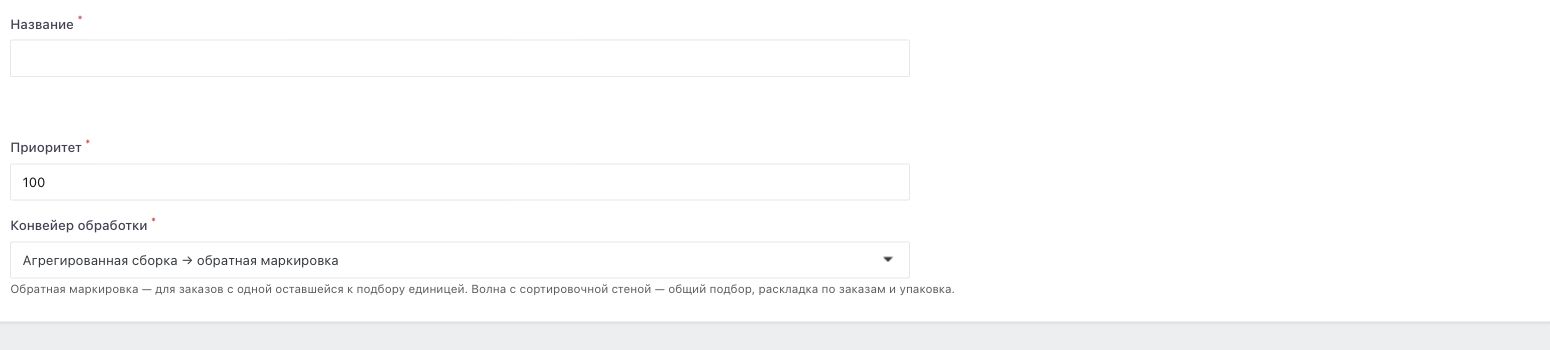
| Агрегированная сборка → обратная маркировка | Для заказов с одной оставшейся к подбору единицей. После общего подбора скан товара выбирает конкретный заказ и этикетку. |
| Волна с сортировочной стеной | Общий подбор → раскладка по заказным ячейкам → упаковка. Выбирайте этот путь, когда заказ нужно собрать из нескольких позиций. |
Недостача и неподходящая партия
Если на указанной полке нет товара, используйте «Пропустить товар» для обхода доступных альтернатив. «Не найден» применяется после проверки остальных мест и фиксирует недобор. Прочитайте результат: отдельные заказы могут выйти из батча, а остальные продолжат работу. Проверьте исключённые заказы отдельно.
Если товар физически есть, но его срок не проходит политику ОСГ, оформляйте разбор ограничения срока, а не потерю товара. Ищите допустимую партию. Процент ОСГ и минимальное количество дней проверяются вместе; политика уже созданного батча сохраняется в его настройках.